 Mi Taller
Centro de ayuda
comprobando…
Mi Taller
Centro de ayuda
Ponga su vehículo en su cuenta para tener juntos su mantenimiento, gastos y documentos.
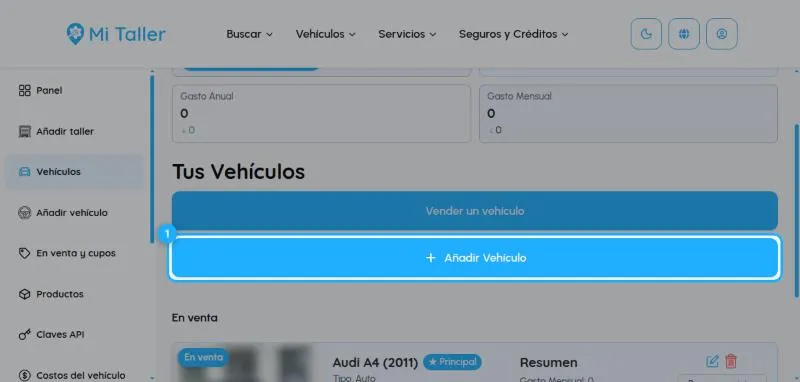
En su panel elija Añadir vehículo en el menú, o abra Vehículos y haga clic en Añadir Vehículo.
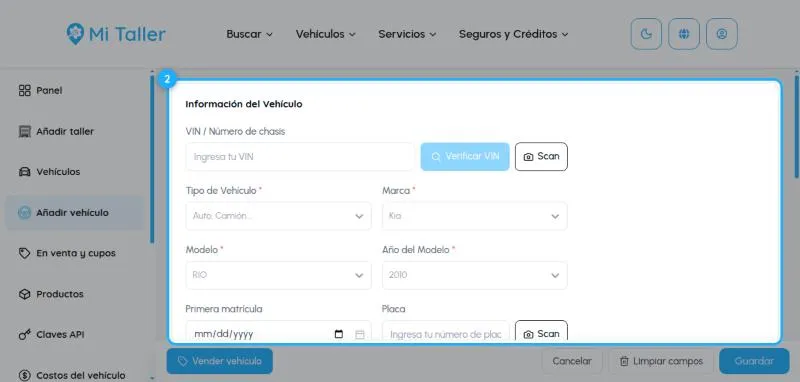
En Información del Vehículo son obligatorios el tipo de vehículo, la marca, el modelo y el año del modelo. Consejo: ingrese el VIN (número de chasis) y haga clic en Verificar VIN para completar los datos automáticamente. Agregue la placa, el primer registro, el kilometraje (km o millas) y el color; motor y opciones exteriores e interiores son opcionales.
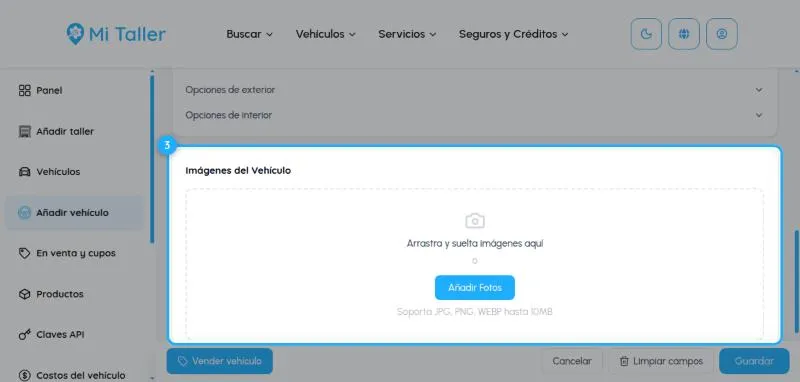
En Imágenes del Vehículo, arrastre las fotos o haga clic en Añadir Fotos (JPG, PNG o WEBP de hasta 10 MB). La primera foto es la principal; arrástrelas para cambiar el orden. Haga clic en Guardar.
Envíenos un mensaje con el formulario de contacto de mitaller.us. Elija el tema que mejor encaje para que llegue a la persona adecuada.
ContáctenosHemos recibido su mensaje y nos pondremos en contacto pronto.